ABAP-Entwicklung in VS Code — Praxisleitfaden zu ADT for VS Code
Die offizielle Erweiterung ABAP Development Tools for VS Code installieren, mit einem System verbinden und die wichtigsten Alltagsfunktionen nutzen — Shortcuts, Transporte, Unit-Tests, ATC, SQL-Notebooks und der MCP-Server für KI-Assistenten.
Jahrelang hieß ABAP-Entwicklung: Eclipse (oder SE80). Mit ABAP Development Tools for VS Code bietet SAP nun eine offizielle Erweiterung an — ABAP lässt sich also im selben Editor schreiben, den man ohnehin für CAP, Fiori und JavaScript nutzt.
Dieser Leitfaden ist ein Rundgang aus meiner täglichen Praxis: was installiert werden muss, wie man sich verbindet und welche Funktionen am meisten Zeit sparen. Grundlage ist Version 1.2 der Erweiterung.
Warum VS Code für ABAP?
- Ein Editor für alles — ABAP, CDS, Fiori Elements, UI5 und CAP nebeneinander.
- Schneller Start und bekannte VS-Code-Funktionen: Multi-Cursor, Befehlspalette, Git, Themes.
- KI-fähig — die Erweiterung kann einen lokalen MCP-Server starten, sodass KI-Assistenten ABAP-Objekte kontrolliert lesen können.
Installation
- Die Ansicht Extensions öffnen (Strg+Umschalt+X).
- Nach ABAP Development Tools suchen und die Erweiterung des Herausgebers SAP wählen (
sapse.adt-vscode). - Installieren und VS Code neu laden. Version 1.2 benötigt VS Code 1.109 oder neuer.
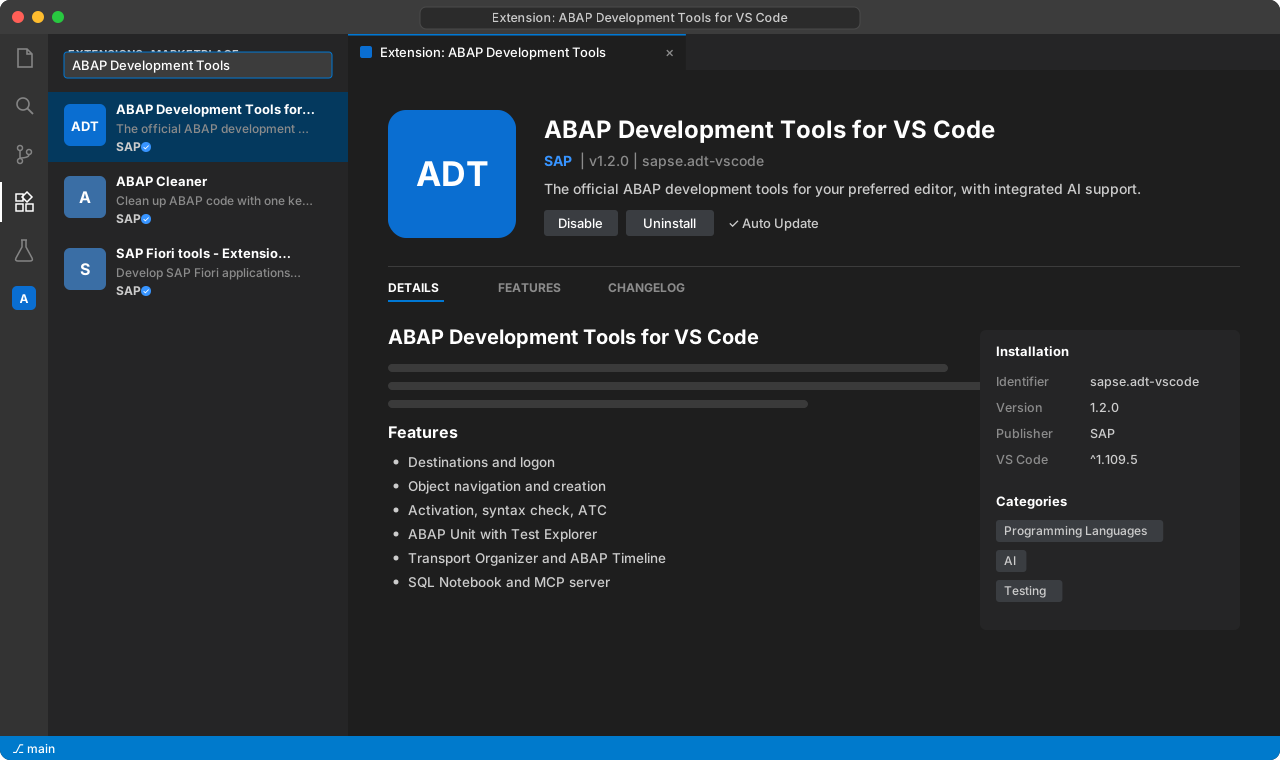
Hinweis: Die Erweiterung wird verzögert aktiviert — der Language Server startet erst, wenn ein ABAP-Objekt oder -Ordner geöffnet wird.
Mit einem System verbinden
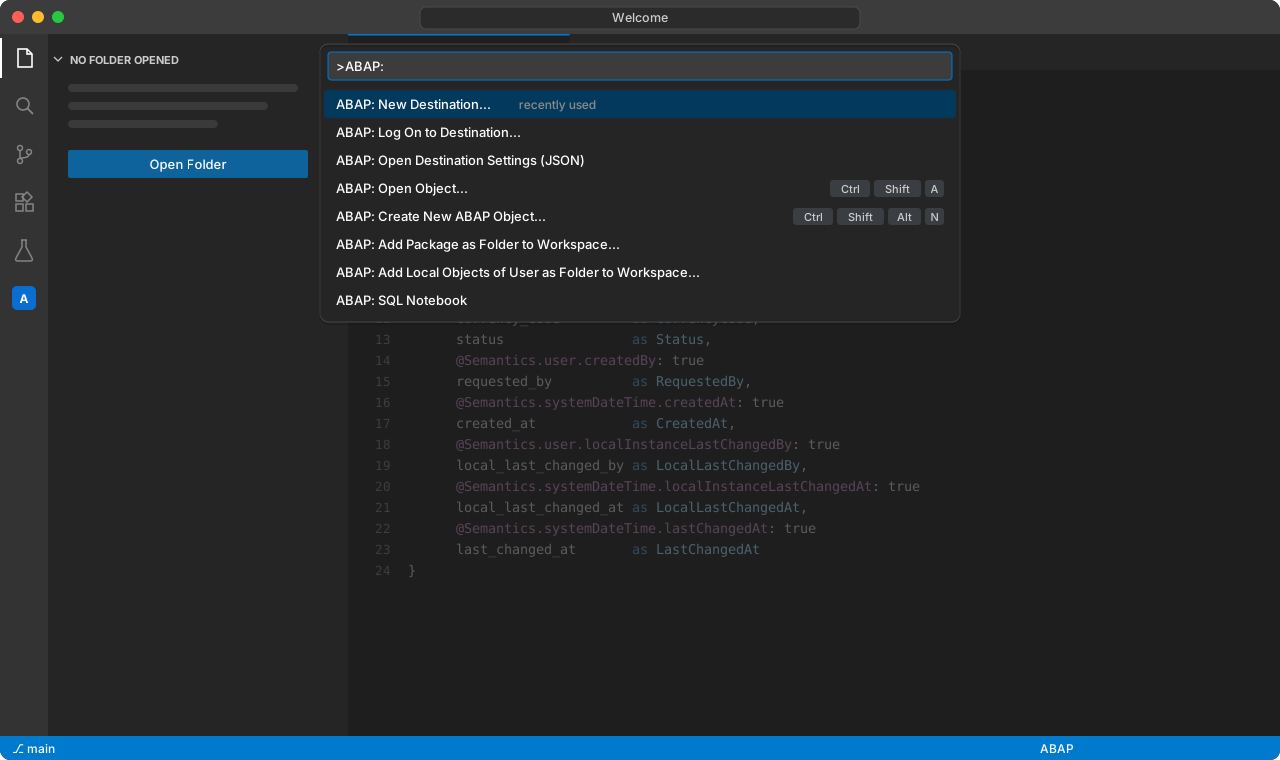
Alle ADT-Befehle stehen in der Befehlspalette unter der Kategorie ABAP (Strg+Umschalt+P, dann ABAP tippen).
- ABAP: New Destination... ausführen und dem Assistenten folgen (System, Mandant, Benutzer, Anmeldesprache).
- Mit ABAP: Log On to Destination... eine Sitzung öffnen.
- ABAP: Open Destination Settings (JSON) zeigt alle Destinations als JSON — praktisch, um ein Setup auf einen anderen Rechner zu übertragen.
Objekte in den Arbeitsbereich holen
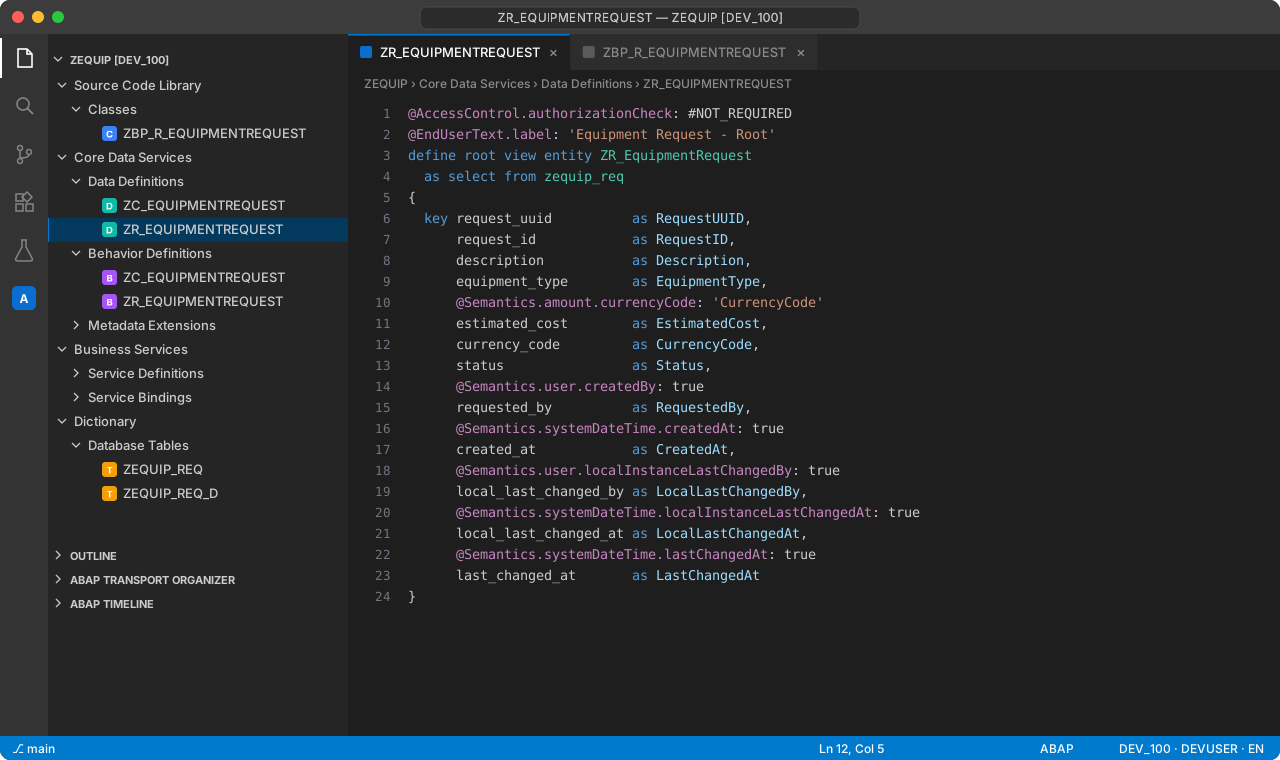
Statt eines Projektbaums erscheinen ABAP-Objekte als Ordner im normalen VS-Code-Explorer:
- Add Package as Folder to Workspace... — ein Paket samt Unterpaketen
- Add Local Objects of User as Folder to Workspace... — Ihre
$TMP-Objekte - Add Destination as Folder to Workspace... — das ganze System
Direkt zu einem Objekt springen: Open Object... (Strg+Umschalt+A) — genau wie in Eclipse.
Shortcuts, die sich lohnen
| Shortcut | Aktion |
|---|---|
| Strg+Umschalt+A | ABAP-Objekt öffnen |
| Strg+Umschalt+Alt+N | Neues ABAP-Objekt anlegen |
| Strg+F2 | Objekt prüfen (Syntax) |
| Strg+F3 | Aktivieren |
| Strg+Umschalt+F3 | Alle inaktiven Objekte aktivieren |
| F5 | Klasse als Konsolenanwendung ausführen |
| Strg+Umschalt+D | ABAP-Dokumentation öffnen |
| Strg+Umschalt+F10 | ABAP-Unit-Tests ausführen |
| Strg+Umschalt+F11 | ABAP-Unit-Tests mit Coverage ausführen |
| Strg+U | Objekt entsperren |
Wer von Eclipse ADT kommt: Die wichtigsten — Strg+F2, Strg+F3 und Strg+Umschalt+A — funktionieren identisch.
Objekte anlegen
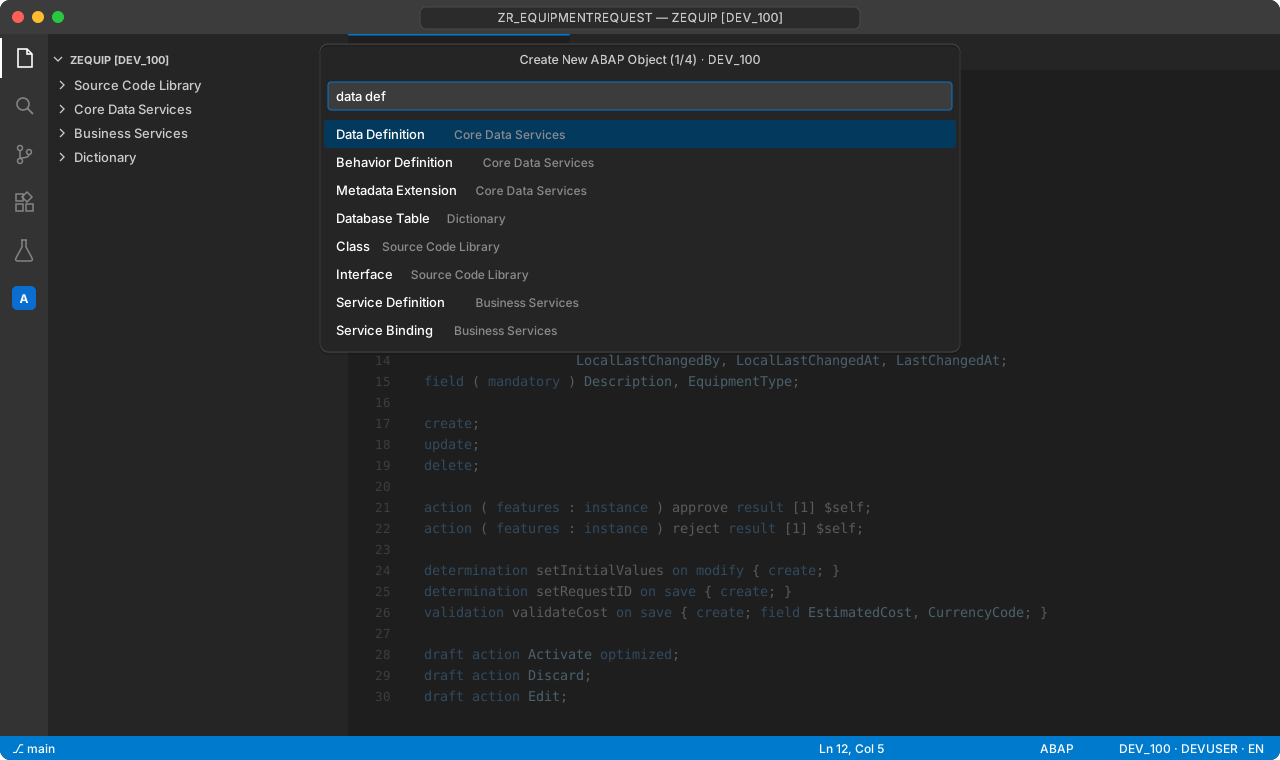
Create New ABAP Object... öffnet einen Assistenten: Objekttyp (Klasse, CDS-View, Behavior Definition, Service Binding ...), Paket und — bei transportierbaren Paketen — Transportauftrag wählen. Die Wertehilfen im Assistenten durchsuchen das System schon während der Eingabe.
Transport Organizer
Die Explorer-Seitenleiste erhält eine Ansicht ABAP Transport Organizer. Dort sieht man Aufträge und Aufgaben, kann den Inhaber ändern, Benutzer oder Objekte hinzufügen, die Änderungen eines Auftrags öffnen und Auftrags- oder Aufgabennummern kopieren.
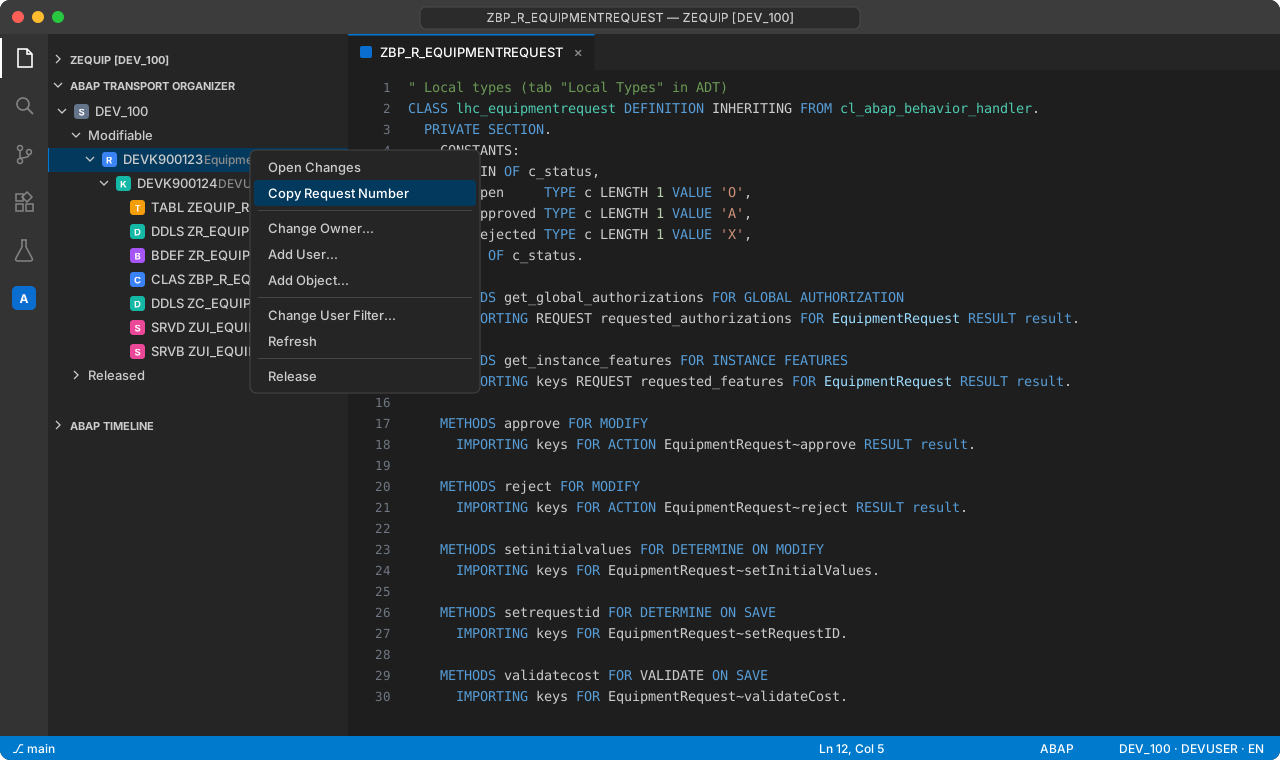
Release steht direkt im Kontextmenü. Da eine Freigabe nicht rückgängig zu machen ist, gebe ich Aufträge nur über den im Team vereinbarten Prozess frei.
Versionshistorie und Vergleich
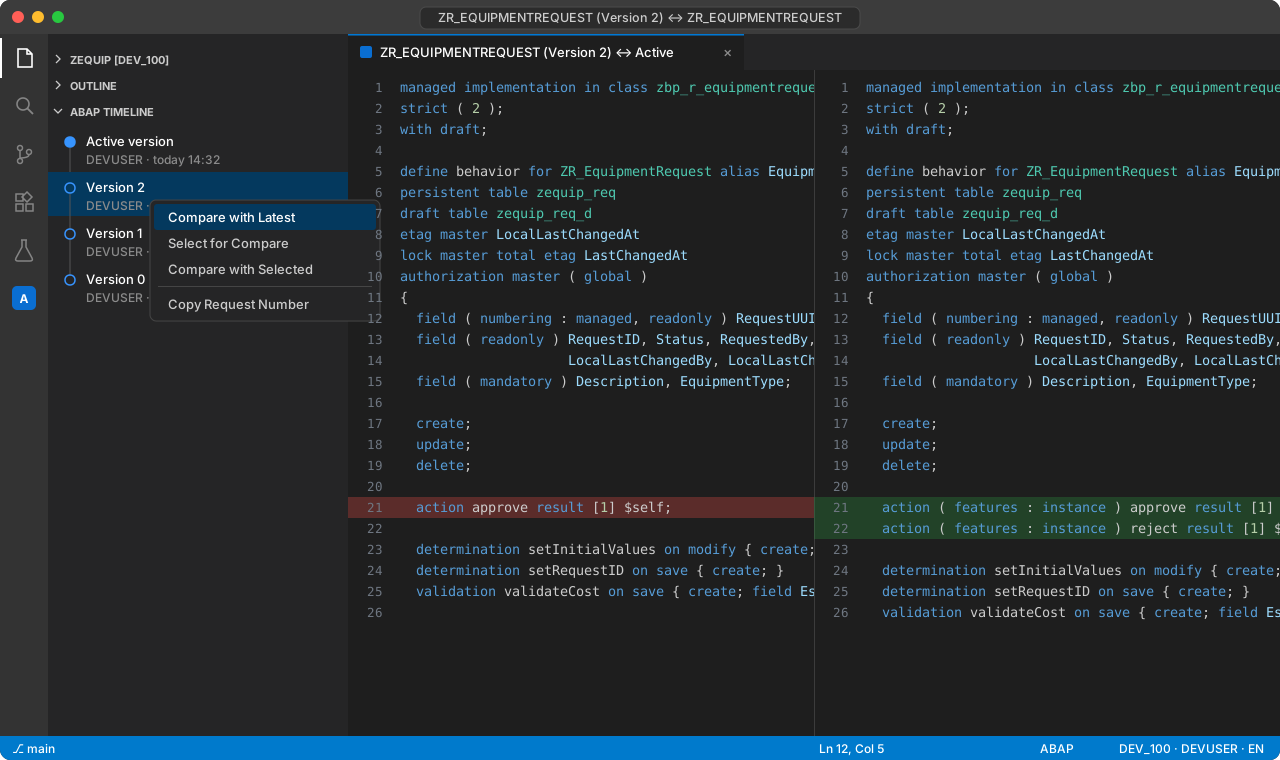
Die Ansicht ABAP Timeline listet die Versionen des aktuellen Objekts. Von dort aus:
- Compare with Latest — Änderungen gegenüber der aktiven Version
- Select for Compare / Compare with Selected — zwei beliebige Versionen vergleichen
- Toggle Version — zwischen aktiver und inaktiver Quelle wechseln
Qualität: ABAP Unit und ATC
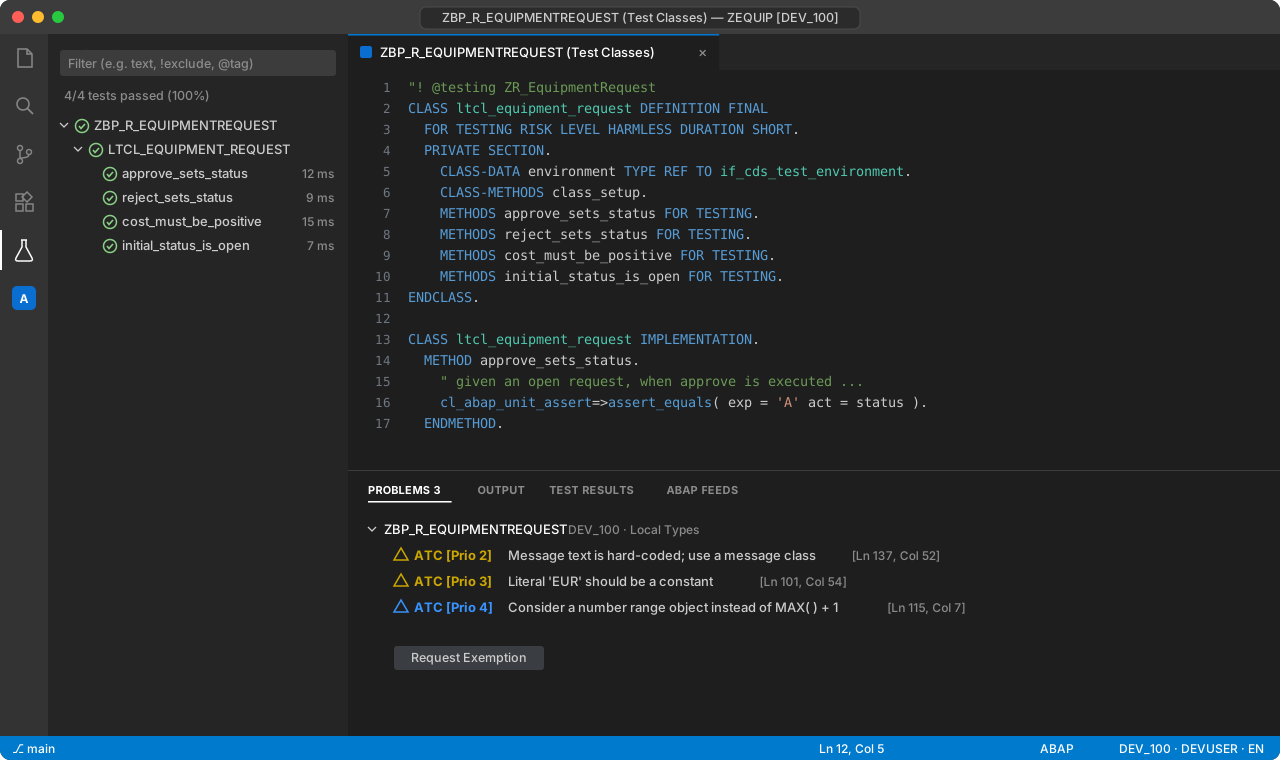
ABAP-Unit-Tests erscheinen im Standard-Test-Explorer von VS Code. Einmal Discover ABAP Unit Tests (Strg+Umschalt+F9) ausführen oder die automatische Erkennung für den aktiven Editor einschalten — danach laufen die Tests mit oder ohne Coverage.
Für statische Prüfungen prüft Run ABAP Test Cockpit das aktuelle Objekt, Run ABAP Test Cockpit With... lässt eine Prüfvariante wählen — etwa eine Cloud-Readiness-Variante. Die Befunde landen in der Ansicht Problems, und sogar eine Request Exemption lässt sich direkt beantragen.
SQL Notebook für die Datenvorschau
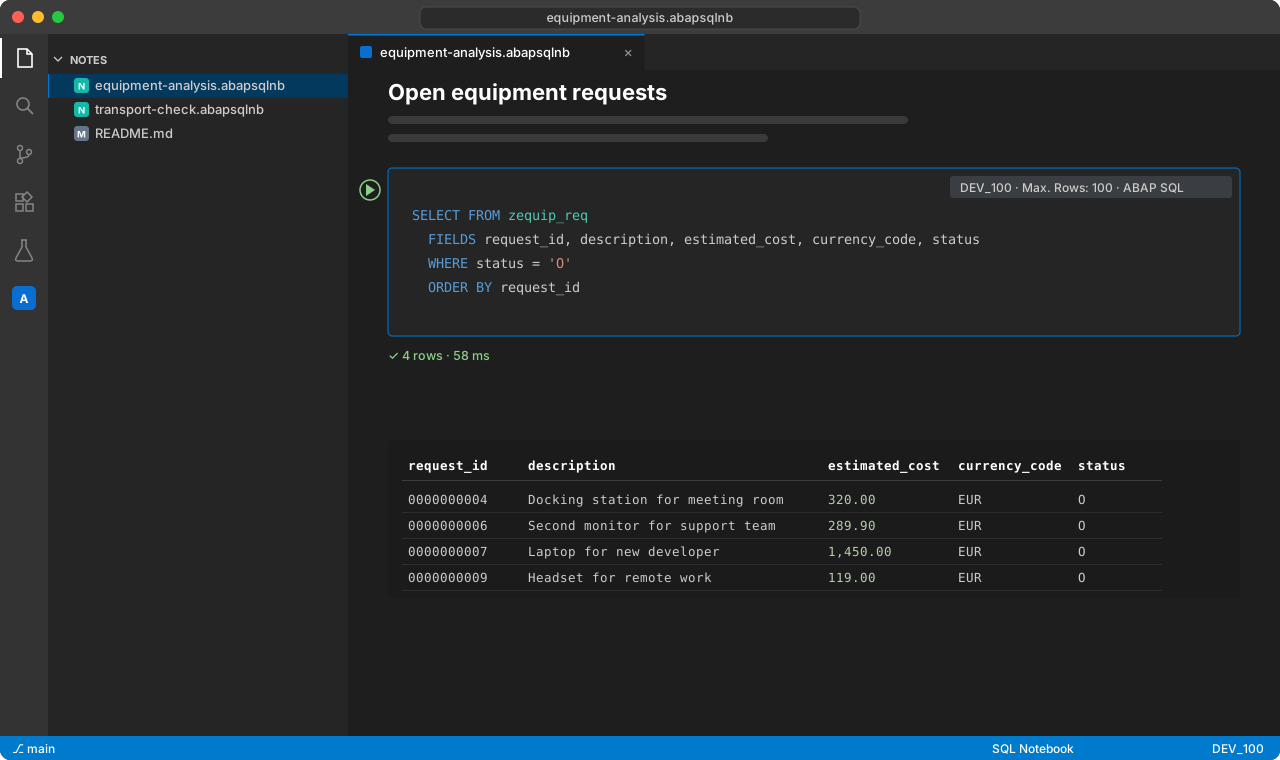
ABAP: SQL Notebook erstellt ein Notebook, in dem jede Zelle eine ABAP-SQL-Abfrage ist. Jede Zelle kann ein anderes System ansprechen (Set Cell System) und hat ein eigenes Zeilenlimit (Set Cell Max. Rows). Ideal, um Analyseabfragen neben den eigenen Notizen aufzubewahren.
ABAP Feeds und Debugger
Das Panel ABAP Feeds unten abonniert System-Feeds (zum Beispiel Laufzeitfehler) mit anpassbaren Filtern. Der ABAP-Debugger ist standardmäßig aktiv (adt.debugger.enableDebugger) und nutzt die vertraute Debug-Oberfläche von VS Code.
KI-Assistenten: der MCP-Server
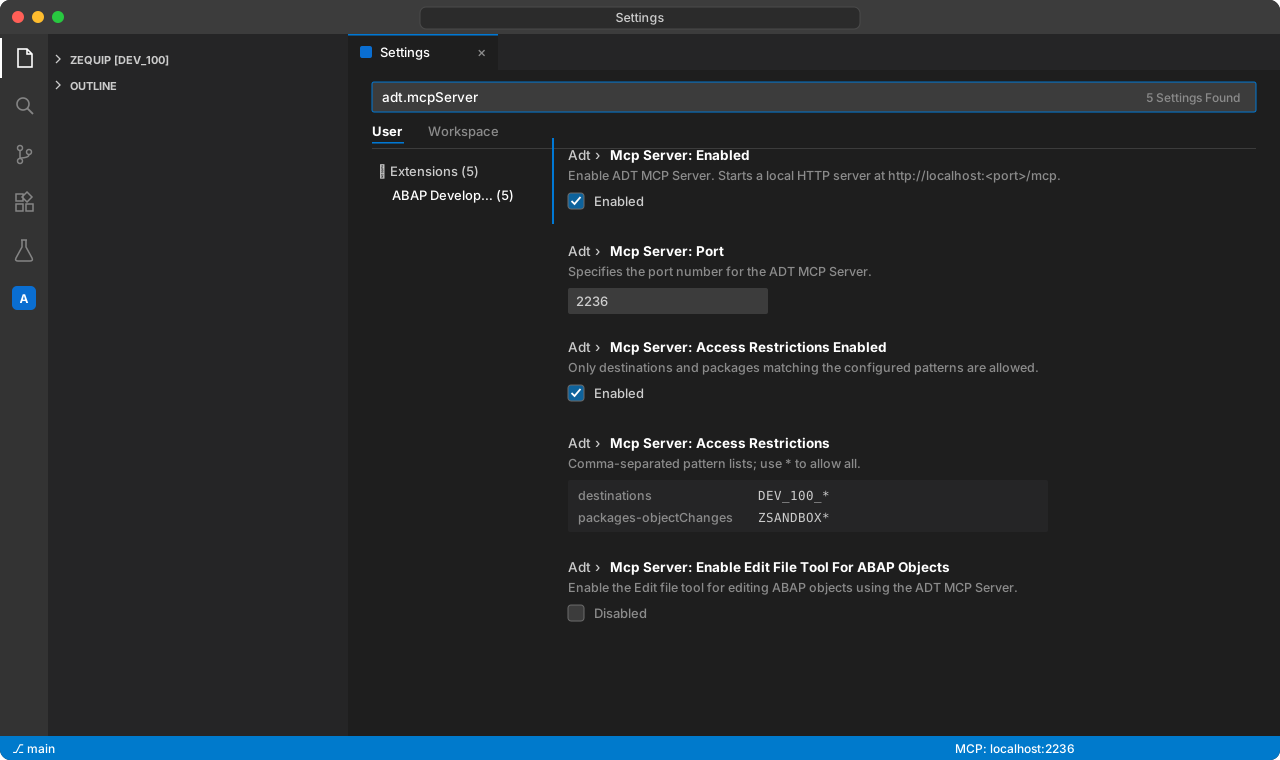
Die Erweiterung kann einen lokalen MCP-Server starten (Standardport 2236). KI-Assistenten mit MCP-Unterstützung können dann über Ihre angemeldeten Sitzungen ABAP-Objekte suchen, lesen und prüfen.
Sicherheit ist eingebaut: Zugriffsbeschränkungen sind standardmäßig aktiv, und bei leerer Allowlist ist nichts erlaubt. Welche Destinations und Pakete genutzt werden dürfen, legen Sie ausdrücklich fest. Auch das Edit-File-Tool für ABAP-Objekte ist standardmäßig aus.
{
  // ADT MCP server for AI assistants – keep the allowlist on
  "adt.mcpServer.enabled": true,
  "adt.mcpServer.accessRestrictionsEnabled": true,
  "adt.mcpServer.accessRestrictions": {
    "destinations": "DEV_100_*",
    "packages-objectChanges": "ZSANDBOX*"
  },
  "adt.mcpServer.enableEditFileToolForABAPObjects": false,

  // Joule side-by-side (optional)
  "adt.joule.url": "",
  "adt.joule.editor.predictiveCodeCompletion": true
}
Mein Tipp: Mit reinem Lesezugriff starten (
packages-objectChangesleer) und Änderungen nur für ein Sandbox-Paket erlauben.
Wenn Eclipse doch noch nötig ist
Noch ist nicht alles aus Eclipse ADT in VS Code verfügbar. Für diese Fälle öffnet Open with ADT for Eclipse das aktuelle Objekt in Eclipse, und Share Link... erzeugt einen Link, den Kolleginnen und Kollegen in beiden Tools öffnen können.
Fazit
ADT for VS Code ist für die tägliche RAP- und CDS-Arbeit bereits gut genug: schnelle Navigation, Aktivierung, Transporte, Unit-Tests, ATC und Datenvorschau sind vorhanden — dazu ein sicherer Weg, KI-Assistenten in die ABAP-Entwicklung einzubinden. Probieren Sie es parallel zu Eclipse aus; der Wechsel zwischen beiden ist mühelos.
Kommentare